
Installation der App
1. Lade dir die im App Store von Google oder Apple die Moodle App herunter und starte sie.
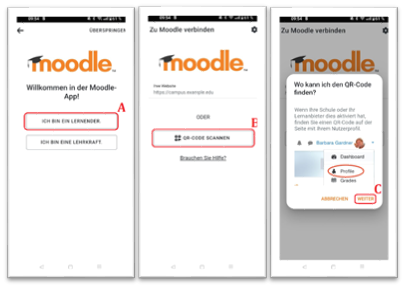
2. Nach dem Start der App, wähle Lernender aus (A), wie im Screenshot rechts zu sehen ist.
3. Wähle QR-Code Scannen (B) aus, klicke anschließend auf weiter (C) und scanne den QR-Code mit der Moodle App ein.
QR-CODE
Schulplaner (Rückseite vom Einband)
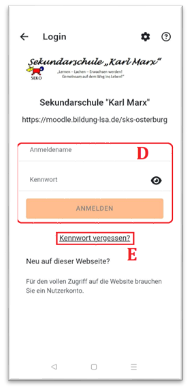
4. Nachdem du den QR-Code eingescannt hast, kannst du deine Anmeldeinformationen eingeben (D). Diese Informationen erhältst du von der Schule. Beachte die Groß- und Kleinschreibung beim Anmeldenamen und Kennwort.
5. Hebe dir deine Anmeldeinformationen gut auf. Dein Anmeldename und Kennwort gelten für deine gesamte Zeit an der Schule und nicht nur für ein Schuljahr. Der Knopf Kennwort vergessen (E) funktioniert nicht! Solltest du deine Anmeldeinformationen vergessen, musst du sie dir in der Schule besorgen.
Solltest du Probleme haben, wende dich in der Schule bitte an Frau Simon oder Herrn Krause.
Moodle - App: Übersicht Startbildschirm
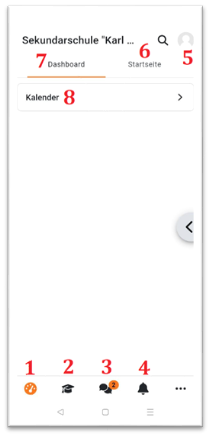
Der Knopf bei der 1 führt immer zurück zum Hauptbildschirm, auf dem das Dashboard und die Startseite zu finden sind.
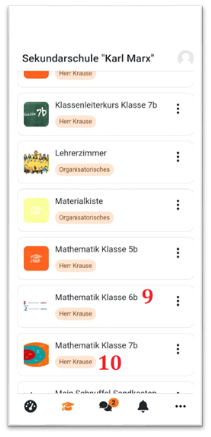
Die Taste bei der 2 zeigt die jeweiligen eigenen Kurse.
Wenn man auf die Taste bei der 2 klickt, erscheint die Kursansicht, dort findet man eine Liste der besuchten Kurse mit dem Kursnamen 9 und dem Namen der Fachlehrkraft 10.
Empfangene und gesendete Nachrichten findet man, wenn man auf die Taste bei der 3 drückt. Abhängig von den Einstellungen erhält man Nachrichten auch als Push-Nachrichten aufs Handy.
Bei der 4 findet man alle sonstigen Systembenachrichtigungen.
Die runde Taste bei der 5 öffnet das eigene Profil, wo man auch Einstellungen vornehmen kann.
Bei der 6, der Startseite, findet man aktuelle Ankündigungen der Schulleitung.
Auf dem Dashboard 7 findet man den Kalender 8. Er kann wichtige Termine des Schuljahres zeigen.